Con el perfil completo te atendemos más rápido. Las facturas salen a nombre de los datos de tu cuenta, así que revísalos antes de comprar.
-
1
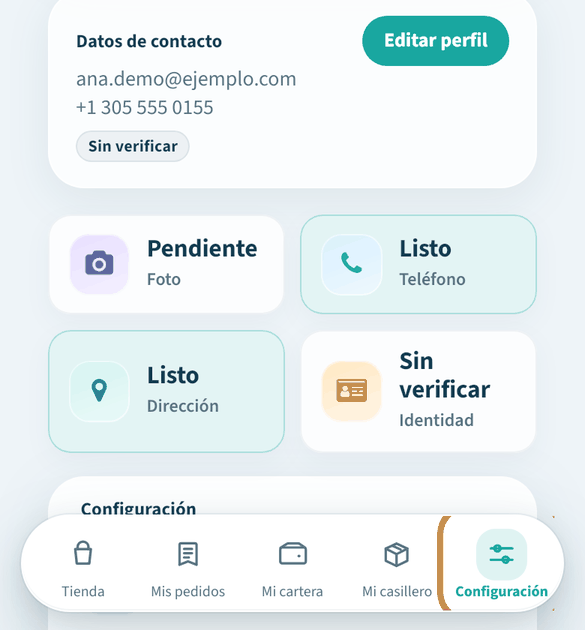
Abre «Configuración»
En la barra de abajo pulsa «Configuración». Arriba ves qué está listo y qué te falta.
-
2
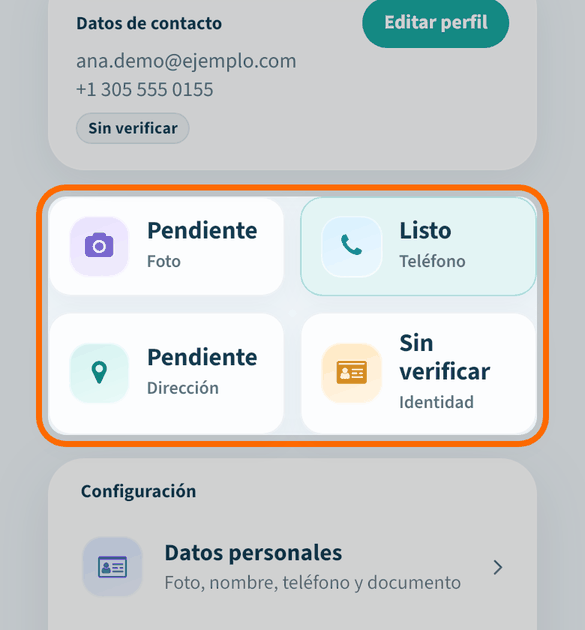
Mira lo que te falta
Cada casilla dice «Listo» o «Pendiente»: foto, teléfono, dirección e identidad. Pulsa la que quieras completar.
-
3
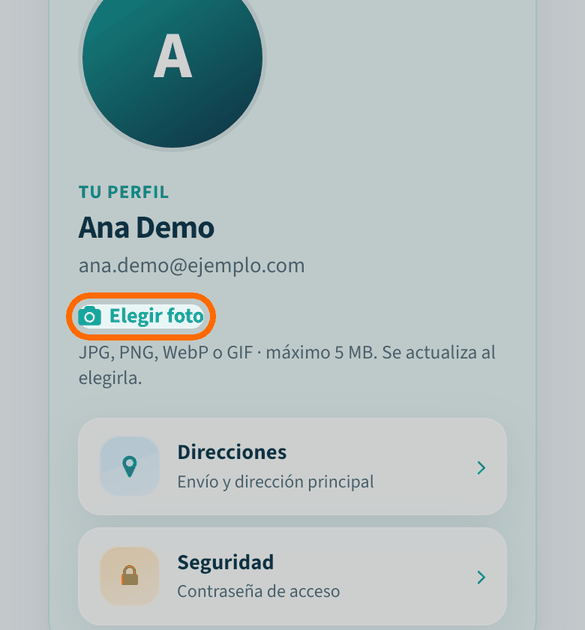
Pon tu foto
En «Datos personales», pulsa «Elegir foto» y escoge una foto tuya.
-
4
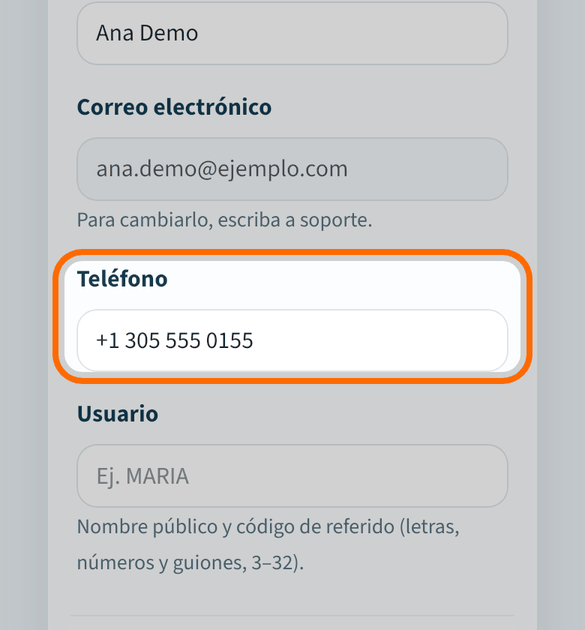
Revisa tu nombre y tu teléfono
Comprueba que tu nombre y apellidos y tu teléfono están bien. Si cambias algo, pulsa «Guardar cambios».
Consejo: El correo no se cambia aquí: si necesitas cambiarlo, pídelo por el chat de soporte.
-
5
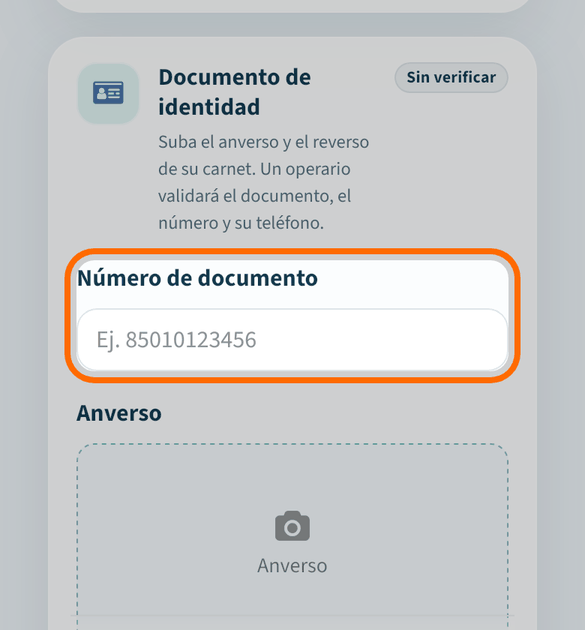
Escribe el número de tu documento
En «Documento de identidad», escribe el número tal como sale en tu carné o pasaporte.
-
6
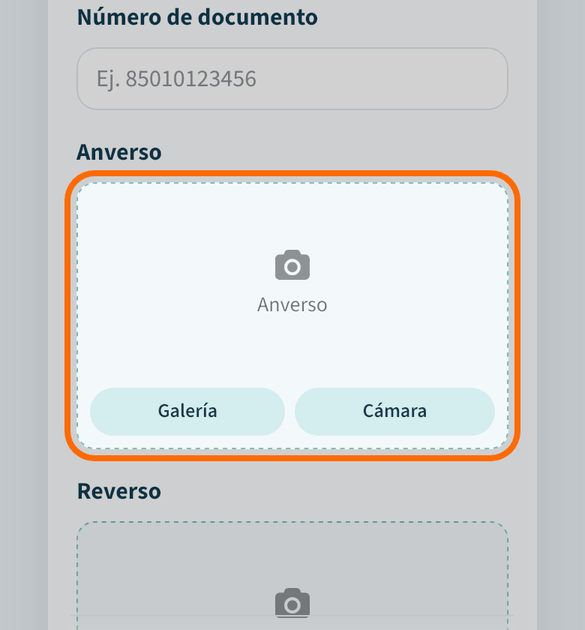
Sube la foto del documento por delante y por detrás
En «Anverso» y «Reverso» pulsa «Cámara» para hacer la foto, o «Galería» si ya la tienes.
Consejo: Que se lean bien el nombre y el número, sin reflejos.
-
7
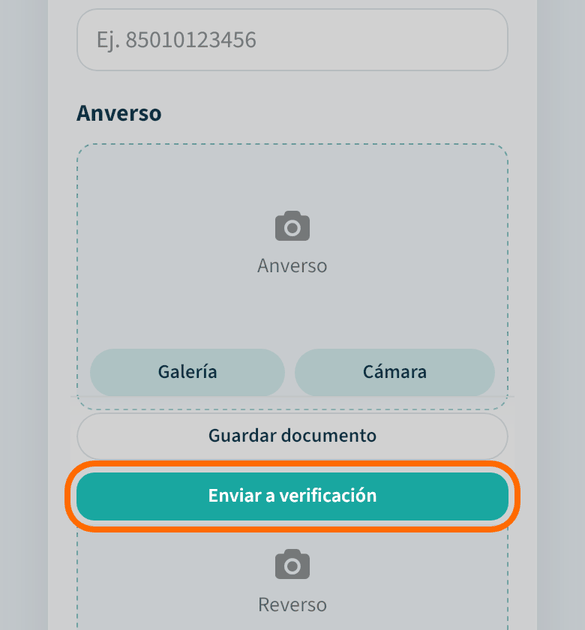
Pulsa «Enviar a verificación»
Un operario revisa el documento, el número y tu teléfono. Mientras tanto verás «Sin verificar».
Versión 1.3 · actualizado el 06/10/2026